Экспорт задач в CSV и работа со списком
Экспорт задач в CSV помогает получить отдельный файл проекта для работы со списком. Импорт из CSV доступен в меню приложения, которое работает в браузере.
- Импорт CSV
- Экспорт проекта
- Доска задач
Как использовать экспорт задач в CSV
Откройте проект
Откройте приложение и выберите проект, список которого хотите сохранить. Перед выгрузкой проверьте названия задач и известные сроки.
Экспортируйте файл
В меню проекта выберите «Экспорт в CSV». Сохраните полученный файл в подходящем месте и проверьте его содержимое перед передачей.
Импортируйте список
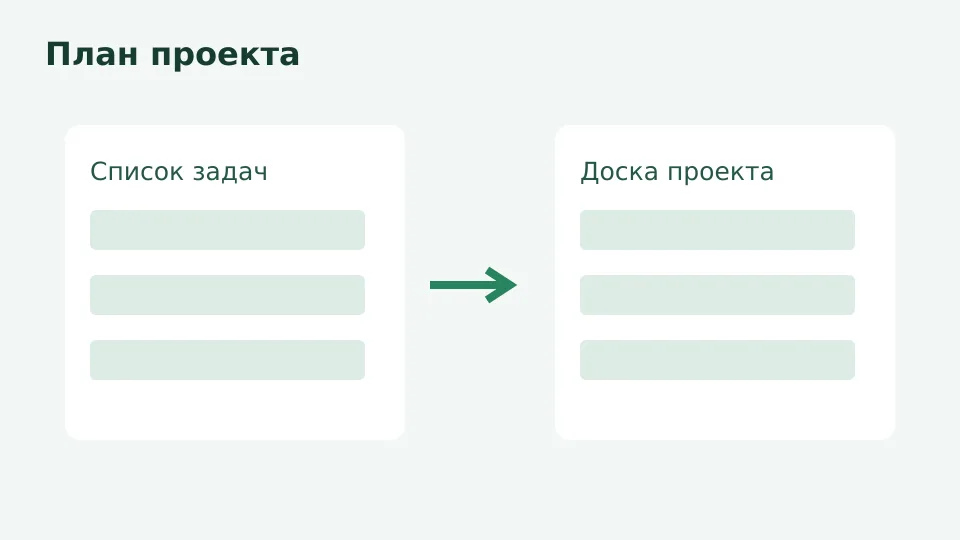
Чтобы добавить задачи из файла, выберите «Импорт CSV…» в меню. После импорта просмотрите результат и уточните план.
Когда нужна отдельная выгрузка
Рабочий план меняется по мере выполнения задач. Отдельный файл полезен, когда нужно просмотреть список вне проекта или сохранить копию для дальнейшей работы. Перед экспортом убедитесь, что формулировки понятны и в карточках нет сведений, которые не следует передавать получателю. Экспортированная копия не обновляется сама, когда вы меняете проект.
Например, при подготовке документов для поступления в вуз можно собрать задачи по сбору справок и проверке заявления. Сроки и требования лучше сверять с приёмной комиссией. Файл с задачами поможет посмотреть план отдельно, но не подаёт документы и не заменяет официальные инструкции.
Для рабочего заказа список может описывать подготовку материалов, проверку результата и следующие действия. В проекте карточки перемещаются между колонками, а даты помогают ориентироваться во времени. Откройте планировщик проектов, чтобы продолжить работу с исходным планом после сохранения копии.
Импорт задач из CSV: что проверить
Импорт задач из CSV доступен в меню проекта. Подготовьте файл и после загрузки внимательно проверьте получившиеся задачи: названия должны выражать нужные действия, а даты соответствовать исходным сведениям. Если план требует изменений, уточните его в приложении до того, как опираться на него в работе.
Не считайте файл подтверждением требований к заявке или срокам. Для обращения через Госуслуги, например, сначала проверьте информацию в самом сервисе, а затем составьте задачи для подготовки. Для банковского вопроса или работы с маркетплейсом также полезно отделить свой список действий от официальных условий.
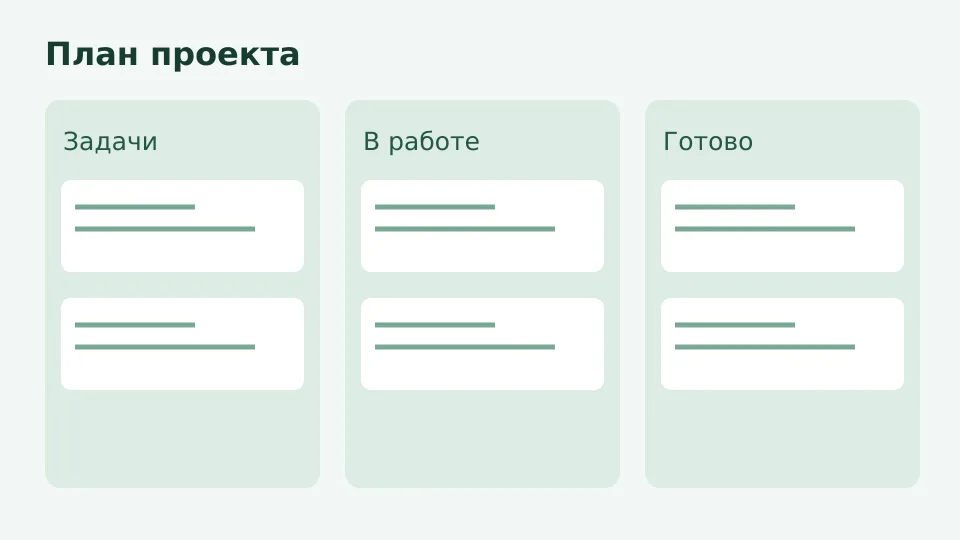
На доске можно расположить карточки по этапам и перемещать их по мере работы. В карточке доступны сроки, приоритеты, метки и чек-лист. Если несколько проверок относятся к одной задаче, список пунктов помогает держать их рядом с её описанием.
| Действие | Назначение |
|---|---|
| Импорт CSV… | Начать работу со списком из файла. |
| Экспорт в CSV | Получить отдельную копию проекта. |
| Доска | Расположить задачи по этапам. |
Ограничения и приватность
Данные проекта хранятся в облачных файлах пользователя; данные российской редакции размещаются в РФ. Перед добавлением документа решите, нужен ли он для задачи, и учитывайте содержание при хранении или передаче экспортированного файла. Проверяйте получателя до отправки копии.
Вложение в задачу ограничено размером 20 МБ. WIP-лимит предупреждает о количестве работы, но не блокирует перенос карточки. Условия гостевого доступа и доступность встроенного редактора требуют уточнения. Приложение работает в браузере на телефоне и компьютере; для работы откройте его по кнопке на странице.
Условия стоимости и наличие водяного знака не подтверждены. Если они важны для вашей задачи, проверьте актуальные условия до начала работы. Импорт и экспорт сами по себе не означают, что любой внешний сервис примет файл без дополнительной проверки.
Частые вопросы
Где найти экспорт?
Выберите «Экспорт в CSV» в меню проекта. После сохранения проверьте содержимое файла перед передачей.
Как загрузить список задач?
Выберите «Импорт CSV…» в меню и после загрузки проверьте названия и сроки задач.
Обновится ли выгруженная копия?
Нет, отдельный файл не обновляется при изменении проекта. При необходимости сохраните новую копию.
Можно ли работать с телефона?
Приложение работает в браузере, в том числе на телефоне. Откройте его по кнопке на странице.
Это бесплатно и есть ли водяной знак?
Стоимость и наличие водяного знака не подтверждены. Проверьте действующие условия перед использованием.
Безопасно ли загружать документы?
Данные проекта хранятся в облачных файлах пользователя в РФ. Оцените содержание документа и необходимость его добавления.
Какой размер вложения допустим?
Размер вложения в задачу ограничен 20 МБ. Проверьте размер документа до добавления.
Блокирует ли WIP-лимит перенос?
Нет, лимит предупреждает, но не блокирует перенос карточки.
Другие инструменты
Экспорт задач в CSV и работа со списком
Импортируйте список и экспортируйте проект в CSV.
Открыть приложение