Система управления проектами и задачами в браузере
Система управления проектами и задачами помогает собрать работу на доске и увидеть сроки в представлениях планирования. Создайте проект, разделите цель на задачи и возвращайтесь к плану по мере работы.
- Проекты и задачи
- Доска
- Планирование сроков
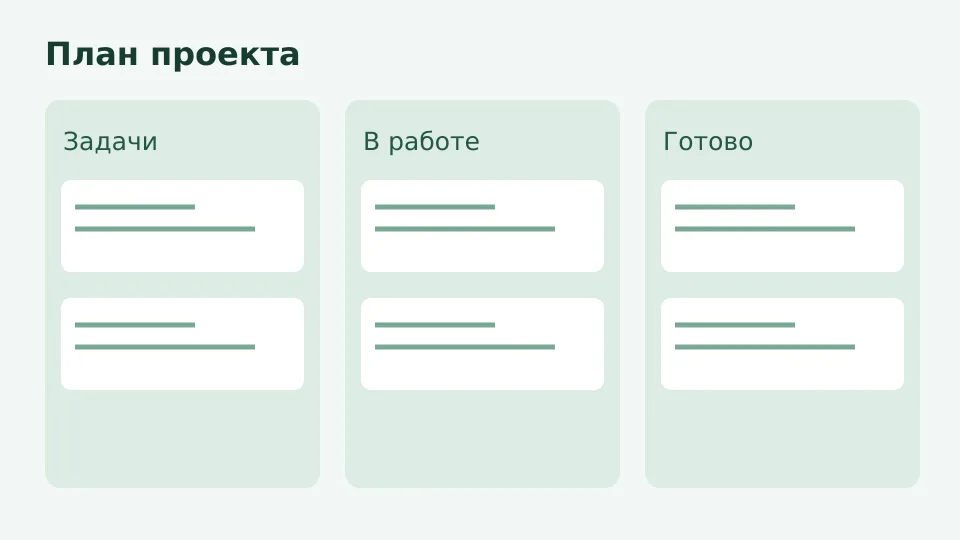
Планировщик проектов и задач
Используйте доску, карточки и представление сроков для одного плана.
Управление задачами проекта
Соберите задачи проекта на доске и уточните сроки.
Экспорт задач в CSV
Импортируйте список и экспортируйте проект в CSV.
Импорт доски Trello
Создайте проект из файла доски и проверьте ссылки на вложения.
Доска канбан
Расположите задачи по этапам и следите за их движением.
Чек-лист в задаче
Соберите действия в карточке задачи и отмечайте выполнение.
Вехи проекта
Отметьте важные результаты в карточках задач.
Таймлайн проекта
Посмотрите задачи проекта с датами начала и срока.
Как начать планирование проекта
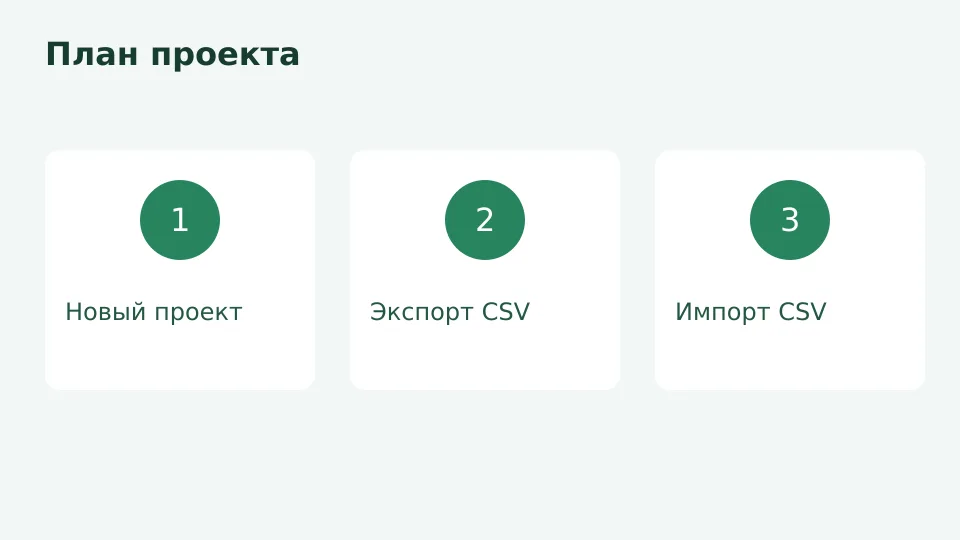
Новый проект
Выберите «Новый проект», чтобы собрать задачи вокруг общей цели. Назовите проект так, чтобы его было легко отличить от других планов: например, подготовка документов для поступления или работа над заказом.
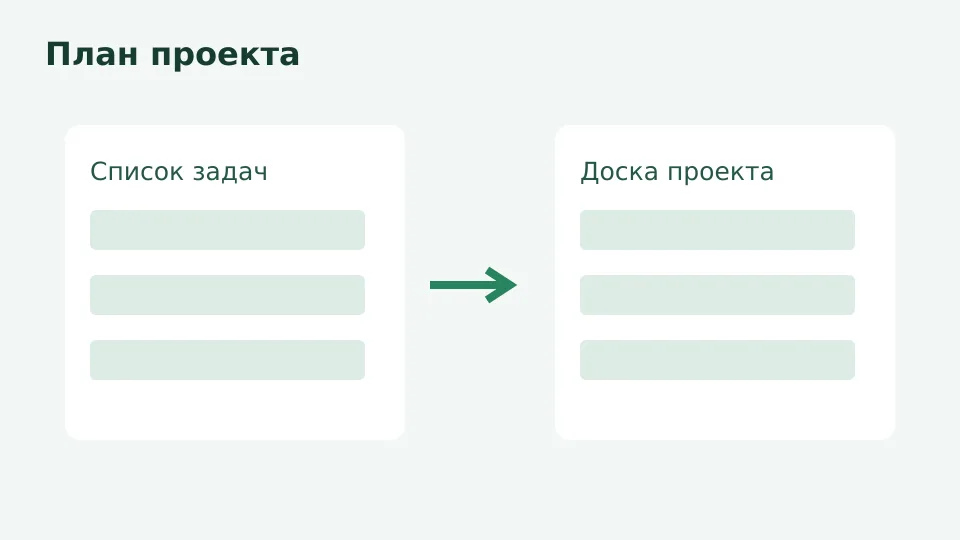
Экспорт в CSV
Когда понадобится выгрузка, используйте «Экспорт в CSV» в меню проекта. Файл поможет сохранить отдельное представление списка задач для дальнейшей работы с данными.
Импорт CSV…
Если задачи уже подготовлены в файле, выберите «Импорт CSV…». После импорта проверьте получившийся план и используйте доску и представления для дальнейшего планирования.
Что умеет система управления проектами и задачами
Проект объединяет доску, задачи и представления для планирования. Доска помогает рассмотреть работу как набор карточек в колонках, а представление сроков показывает задачи с датами начала и завершения. Выбирайте тот взгляд на план, который отвечает текущему вопросу: что находится в работе или какие задачи привязаны ко времени.
В карточках можно указывать сроки, приоритеты и метки, а также вести чек-листы. Список пунктов внутри карточки полезен, когда результат состоит из нескольких действий: например, нужно собрать справки, проверить заявление и отправить его. Отмечайте выполнение отдельных пунктов, не превращая каждый небольшой шаг в самостоятельный проект.
Колонки и карточки на доске перемещаются. Веху можно выбрать в карточке задачи, чтобы связать работу с важным этапом плана. Для обмена табличным списком предусмотрены импорт и экспорт CSV в меню. Эти возможности решают разные задачи: доска показывает ход работы, а файл позволяет вынести список за пределы проекта.
| Возможность | Для чего использовать |
|---|---|
| Доска и колонки | Разместить карточки по этапам работы. |
| Карточки задач | Указать сроки, приоритеты, метки и пункты чек-листа. |
| Таймлайн | Посмотреть задачи с датами начала и срока. |
| CSV | Импортировать список или экспортировать проект из меню. |
Когда нужен планировщик проектов
При подготовке к поступлению в вуз удобно отделить сбор документов от проверки сроков. Создайте задачи для заявления, справок и других действий, которые относятся к вашей ситуации. Сроки в карточках помогают не потерять важные даты, а чек-лист позволяет держать состав документов рядом с задачей. Перед отправкой сверяйте требования непосредственно с приёмной комиссией: план не заменяет официальные инструкции.
Для рабочего заказа можно разбить путь от постановки задачи до готового результата на понятные этапы. Карточки показывают, что именно требуется сделать, а метки и приоритеты помогают отличать срочные действия от тех, которые могут подождать. На доске перемещайте карточку по мере изменения её состояния. Если у задачи есть дата начала и срок, рассмотрите её также на таймлайне.
Личные дела тоже складываются в проект. Например, при подготовке обращения через Госуслуги соберите отдельные действия в список и отметьте необходимые документы в чек-листе. Для вопросов банка или работы с маркетплейсом составьте собственный план подготовки и проверки сведений. Само обращение или заявку отправляйте через соответствующий сервис: здесь вы организуете задачи и сроки.
Не обязательно начинать с подробного расписания. Сначала определите ожидаемый результат и перечислите действия, без которых его не получить. Затем добавьте даты там, где они действительно известны. Пересматривайте план, когда появляются новые сведения: понятная формулировка задачи и актуальный срок полезнее большого списка, в котором трудно разобраться.
Управление проектами онлайн: как организовать доску
Разделите работу на этапы, которые понятны вам в конкретном проекте. Например, можно отдельно держать действия, к которым ещё не приступали, текущую работу и завершённые задачи. Карточка должна описывать результат достаточно ясно, чтобы к ней можно было вернуться позже и понять следующий шаг без поиска в переписке.
Если задача состоит из проверки нескольких документов, добавьте пункты в чек-лист карточки. Если же действия имеют самостоятельные сроки или относятся к разным этапам, их удобнее рассматривать как отдельные задачи. Метка помогает собрать похожие карточки по смыслу, а приоритет — обозначить, на что обратить внимание в первую очередь.
Важна не сложность схемы, а её пригодность для ежедневной работы. Периодически смотрите, не остались ли карточки без понятного результата и не изменились ли даты. Доска и таймлайн показывают один проект с разных сторон: на доске легче обсудить этап, на временном представлении — сопоставить начало и срок задачи.
Ограничения и работа с файлами
Размер вложения в задачу ограничен 20 МБ. Если материал больше, учитывайте это при подготовке задачи и выбирайте подходящий способ работы с исходным файлом. Не стоит считать вложение заменой проверки того, что у вас сохранён нужный документ и актуальная версия.
WIP-лимит предупреждает о количестве работы, но не блокирует перенос карточки. Предупреждение удобно воспринимать как повод пересмотреть текущие задачи, а не как автоматический запрет. Решение о том, что делать дальше, остаётся за человеком, который ведёт план.
Импорт и экспорт CSV доступны в меню проекта. После импорта стоит проверить названия, даты и содержание задач: исходный список может быть организован иначе, чем ваш план. Условия гостевого доступа и доступность встроенного редактора требуют уточнения; для работы откройте приложение по кнопке на странице.
Безопасность и приватность
Приложение работает в браузере, а данные проекта хранятся в облачных файлах пользователя. Данные редакции размещаются в России. Учитывайте содержание проекта при выборе сведений для карточек и вложений: план может описывать рабочие документы или личные дела, поэтому полезно оставлять в нём только то, что нужно для организации работы.
Перед импортом проверьте файл и убедитесь, что он относится к нужному проекту. После экспорта обращайтесь с CSV как с копией списка задач: храните её в подходящем месте и проверяйте содержимое перед передачей. Удаление сведений из одного представления не является подтверждением того, что другие ваши копии тоже изменились.
На телефоне и компьютере
Планирование доступно через браузер. Откройте приложение и выберите проект, с которым собираетесь работать. На небольшом экране особенно полезно давать карточкам короткие и понятные названия, а детали оставлять в пунктах задачи. На компьютере удобно сопоставлять список действий и сроки при подготовке плана.
Перед началом недели полезно пройтись по доске и проверить, какие действия действительно готовы к выполнению. Если для задачи не хватает информации, сформулируйте, что именно нужно уточнить, и вернитесь к ней после получения ответа. Такой обзор помогает не смешивать подготовку с выполнением и не терять важные условия среди других карточек.
При работе над несколькими результатами разделяйте их на понятные проекты. Например, подготовка документов для учёбы и рабочий заказ могут иметь разные сроки и состав действий. В каждом плане обозначьте ближайший результат и посмотрите на даты в таймлайне. Если один срок изменился, проверьте остальные задачи этого проекта и обновите те, на которые влияет новая информация.
При выборе приоритета учитывайте не только дату, но и объём подготовки, которую нужно проделать заранее. Для списка документов может понадобиться сначала выяснить требования, а уже затем проверять каждый пункт. Карточка с чек-листом помогает держать эти проверки рядом. После завершения работы отметьте выполненные пункты и переместите карточку в подходящую колонку доски.
Независимо от устройства начните с ближайшего результата, затем уточните остальные этапы. Не ставьте случайную дату только ради заполненного поля: если срок ещё не известен, сначала выясните его у источника требований. Когда дата появится, вернитесь к карточке и пересмотрите порядок работы.
Частые вопросы
Как начать вести проект?
Выберите «Новый проект» и соберите в нём задачи, которые ведут к нужному результату. Разделите работу на понятные действия, укажите известные сроки и используйте доску для просмотра этапов. Если список уже находится в CSV, доступен импорт из меню.
Чем доска отличается от таймлайна?
Доска показывает карточки в колонках, а таймлайн — задачи с датами начала и срока. Оба представления помогают рассмотреть план с разных сторон. Используйте доску для этапов работы, а временное представление — когда важно сопоставить даты.
Можно ли разбить задачу на пункты?
Да, в карточку можно добавить чек-лист и отмечать выполнение его пунктов. Это удобно для последовательности небольших действий, которые относятся к одному результату. Для действий с собственными сроками можно отдельно продумать задачи проекта.
Что происходит при превышении WIP-лимита?
Лимит выдаёт предупреждение, но не запрещает переместить карточку. Посмотрите на текущую работу и решите, стоит ли начинать ещё одну задачу. Предупреждение помогает заметить нагрузку, но не принимает решение за вас.
Как перенести список задач?
Используйте «Импорт CSV…» в меню для импорта файла, а «Экспорт в CSV» — для выгрузки проекта. После импорта проверьте полученные задачи и даты. Экспортированный файл храните с учётом того, какие сведения содержатся в списке.
Какой размер вложения поддерживается?
Вложение в задачу ограничено 20 МБ. Проверьте размер документа до добавления и учитывайте ограничение при подготовке материалов. Если файл больше, заранее продумайте, где хранить исходник и как обозначить нужное действие в карточке.
Это бесплатно? Будет ли водяной знак?
Условия оплаты и наличие водяных знаков следует уточнить перед использованием. Доступные факты описывают доску, задачи и представления планирования, но не устанавливают условия стоимости или оформления результатов. Откройте приложение, чтобы ознакомиться с актуальными условиями.
Безопасно ли загружать документы?
Данные проекта хранятся в облачных файлах пользователя, а данные редакции размещаются в России. Перед добавлением документа оцените, нужен ли он для задачи, и проверьте содержимое файла. Для экспортированных копий также выбирайте подходящее место хранения.
Соберите задачи в проект
Откройте приложение в браузере и начните с нового проекта.
Открыть приложение