Чек лист в задаче для проекта
Чек лист в задаче помогает собрать небольшие действия внутри карточки и отметить выполненные пункты. План проекта доступен в браузере.
- Пункты проверки
- Карточки задач
- План проекта
Как составить чек лист в задаче
Создайте проект
Откройте приложение и выберите «Новый проект». Определите результат, к которому ведёт план.
Добавьте пункты
В карточке задачи добавьте действия, которые нужно проверить, и отмечайте выполненные пункты.
Сверьте план
Проверьте сроки и содержание. В меню доступны «Импорт CSV…» и «Экспорт в CSV» для работы с файлом проекта.
Что даёт чек лист в задаче
В карточку задачи можно добавить пункты чек-листа и отметить их выполнение. Это удобно, когда несколько коротких действий относятся к одному результату. Например, подготовка заявления может включать проверку имени, перечня документов и срока подачи. Каждый пункт напоминает об отдельной проверке, а карточка сохраняет общую цель.
Формулируйте пункты так, чтобы было понятно, что именно нужно сделать. Вместо «документы» запишите «сверить перечень документов с требованиями вуза». После выполнения отметьте соответствующий пункт и проверьте остальные. Если требования изменились, пересмотрите список: отметка показывает состояние пункта, но не подтверждает актуальность внешних правил.
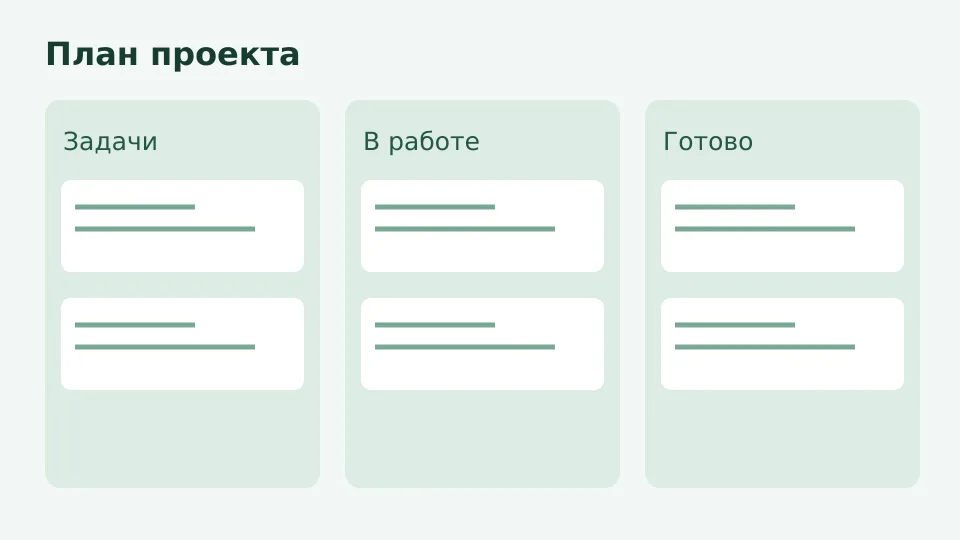
Когда действие имеет собственный срок или отдельный результат, его может быть удобнее оформить самостоятельной задачей. Доска канбан показывает карточки по этапам, а чек-лист помогает разобрать работу внутри одной карточки. В планировщике проектов можно вернуться к общей цели и уточнить содержание плана.
| Что нужно | Как организовать |
|---|---|
| Общий результат | Сформулировать в названии задачи. |
| Небольшие проверки | Добавить пунктами в карточку. |
| Отдельный срок | Рассмотреть самостоятельную задачу. |
Чек лист задач проекта: примеры
Для поступления в вуз задача может называться «подготовить заявление». Внутри неё перечислите проверку личных данных и наличие необходимых материалов. Состав документов и даты уточняйте на сайте выбранного вуза: требования разных программ могут отличаться. Подачу выполняют в соответствующей системе, а не на доске проекта.
В рабочем проекте отдельная карточка может описывать подготовку отчёта, а пункты — сверку исходных данных, проверку формулировок и итоговое чтение. Если согласование требует отдельного контроля, выделите его в самостоятельную задачу. После получения замечаний обновите пункты так, чтобы они отражали текущую работу.
При подготовке обращения через Госуслуги список может напоминать о проверке данных и поиске необходимых документов. В случае банковской услуги сверяйте условия непосредственно с банком. Не храните чувствительные сведения в описании только ради удобства: сначала определите, нужна ли эта информация для выполнения задачи.
Как проверить список перед завершением
Посмотрите на каждый пункт и убедитесь, что он описывает проверяемое действие. Для подготовки карточки товара можно отдельно проверить описание, изображения и требования площадки. Если одно действие зависит от ответа другого человека, запишите, какая информация требуется и когда её нужно уточнить. Сами правила размещения проверяйте на маркетплейсе.
После выполнения пунктов вернитесь к цели задачи: убедитесь, что перечисленные проверки действительно достаточны для вашего результата. Если появились новые требования, обновите список и проверьте связанные сроки. Отметка о выполнении помогает ориентироваться в работе, но не заменяет проверку актуальных условий у организации, которая принимает результат.
Ограничения и хранение
Приложение работает в браузере на телефоне и компьютере. Данные проекта хранятся в облачных файлах пользователя; данные российской редакции размещаются в РФ. Перед добавлением документа проверьте его содержание и доступ к файлам. Вложение в задачу ограничено 20 МБ.
WIP-лимит предупреждает о количестве работы, но не блокирует перенос карточки. Условия гостевого доступа, стоимость, водяные знаки и доступность встроенного редактора не подтверждены; уточните их до использования. Экспорт в CSV создаёт отдельный файл, который следует проверить перед передачей. После импорта CSV также сверьте названия и сроки задач с исходными данными.
Полезно периодически просматривать не только незавершённые пункты, но и саму формулировку задачи. Если результат изменился, старый список может больше не подходить. Уточните ожидаемый результат, добавьте необходимые проверки и подтвердите сроки по надёжному источнику. Это помогает сохранить связь между ежедневными действиями и целью проекта. Перед следующим просмотром проверьте, понятны ли названия пунктов и остаются ли они полезными для текущего результата.
Частые вопросы
Можно ли отметить выполнение пункта?
Да, пункты чек-листа в карточке можно отмечать выполненными.
Когда лучше создать отдельную задачу?
Отдельная задача полезна, если действие имеет собственный результат или срок.
Где проверить сроки подачи заявления?
Проверьте их у организации, которая принимает заявление, например на сайте вуза.
Можно ли работать с телефона?
Приложение работает в браузере на телефоне и компьютере.
Это бесплатно и будет ли водяной знак?
Стоимость и условия водяного знака не подтверждены; уточните действующие условия.
Безопасно ли загружать документы?
Данные проекта хранятся в облачных файлах пользователя в РФ; оцените содержание и доступ к документам.
Каков размер вложения?
Вложение в задачу ограничено 20 МБ.
Что делает WIP-лимит?
Он предупреждает о количестве работы, но не запрещает перенос карточки.
Другие инструменты
Чек лист в задаче для проекта
Соберите действия в карточке задачи и отмечайте выполнение.
Открыть приложение