Доска задач канбан для планирования проекта
Доска задач канбан показывает работу по этапам: перемещайте карточки и колонки, чтобы план оставался понятным. Приложение работает в браузере.
- Карточки задач
- Этапы работы
- Планирование сроков
Как начать работу с доской задач канбан
Начните проект
Откройте приложение в браузере и выберите «Новый проект». Определите результат, ради которого собираете задачи.
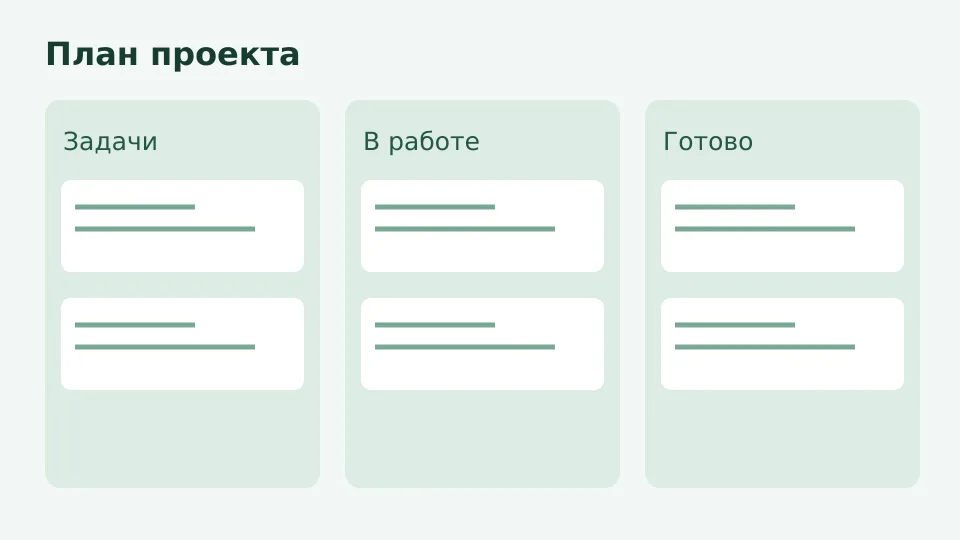
Расположите задачи
Добавьте задачи и расположите карточки по этапам работы. По мере продвижения перемещайте карточки между колонками.
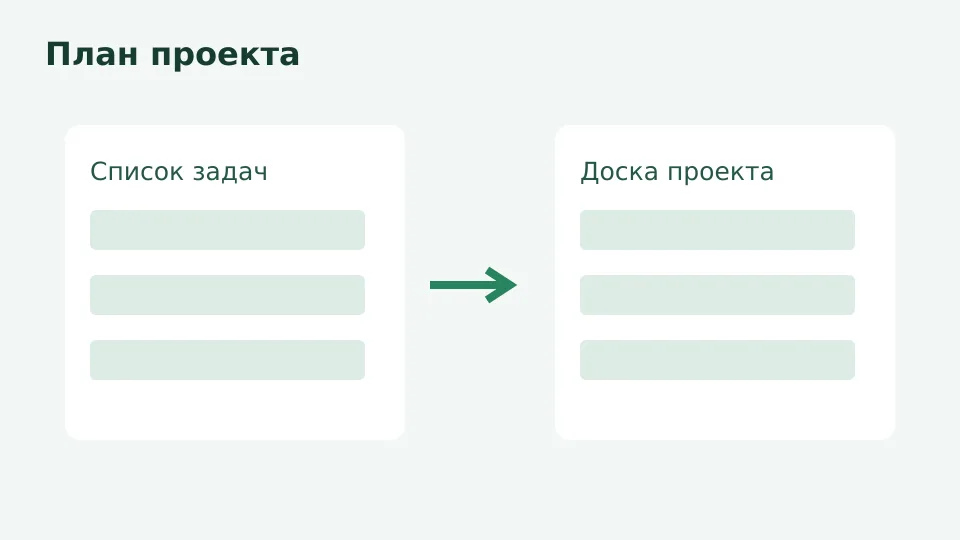
Проверьте план
Уточните сроки и содержание задач. В меню доступны «Экспорт в CSV» и «Импорт CSV…» для работы с отдельным файлом.
Что показывает доска задач канбан
Канбан помогает увидеть поток работы: карточки обозначают задачи, а колонки показывают этапы, через которые они проходят. Например, слева можно собрать работу, к которой ещё не приступили, в середине держать текущие дела, а справа расположить завершённые. Названия этапов выбирают исходя из процесса. Для короткого личного проекта достаточно простой схемы, для подготовки нескольких материалов может понадобиться отдельный этап проверки.
Когда состояние задачи меняется, её карточку можно перенести. Доска становится полезной не из-за самого переноса, а потому, что положение карточек отражает реальную работу. Если задача остановилась в ожидании ответа, стоит описать это в плане и вернуться к ней после получения информации. Периодически сверяйте доску с фактическим положением дел: старые карточки и неверные сроки создают ложное впечатление о ходе проекта.
Колонки тоже перемещаются на доске. Это позволяет изменить порядок представления этапов, когда команда договорилась о другом процессе. Само перемещение не заменяет договорённость о том, что считать готовой работой. Обсудите смысл каждой колонки и обновляйте карточки так, чтобы другим участникам плана было понятно, что происходит.
В планировщике проектов можно связать общую цель с конкретными действиями. Для каждой карточки полезно сформулировать ожидаемый результат: не просто «документы», а «проверить список документов для заявления». Тогда при просмотре доски легче отличить подготовку от проверки и понять, какой следующий шаг действительно нужен.
| Элемент | Как помогает |
|---|---|
| Колонка | Показывает этап работы. |
| Карточка | Представляет отдельную задачу. |
| WIP-лимит | Предупреждает о количестве работы, не запрещая перенос. |
Как выбрать этапы и договориться о правилах
Начните с того, как работа проходит сейчас, а не с идеальной схемы. Запишите действия от появления запроса до получения результата, затем объедините похожие действия в понятные этапы. Если проект связан с подготовкой заявления, этапами могут стать сбор сведений, заполнение и проверка. Подача происходит на соответствующем портале; доска служит для организации подготовки.
Для каждого этапа определите простой признак перехода. Например, карточка переходит к проверке, когда черновик подготовлен и можно сверить его с требованиями. Карточка считается завершённой после нужной проверки, а не только после того, как её переместили. Такие правила помогают избежать ситуации, когда одинаковые названия колонок означают разное для разных людей.
Не делайте слишком много этапов только ради подробной схемы. Если почти все колонки пустуют или каждая карточка проходит их за одно действие, укрупните процесс. Если же на одном этапе постоянно собираются разные виды работы, обсудите, нужно ли его разделить. Меняйте схему после наблюдения за работой и сохраняйте понятное значение названий.
План стоит пересматривать по мере поступления новых требований. Когда банк просит уточнить сведения или вуз меняет перечень документов, найдите связанные задачи, проверьте их сроки и скорректируйте содержание. Доска не проверяет внешние требования за вас: официальные условия нужно уточнять у организации, которая принимает документы.
Канбан доска онлайн для повседневных проектов
Для подготовки к поступлению можно завести отдельные карточки на изучение правил приёма, сбор документов и проверку заявления. В карточке храните действия, относящиеся именно к этой задаче, а дату указывайте по подтверждённому источнику. Перед отправкой материалов ещё раз сверьтесь с сайтом вуза: пример плана не определяет требования конкретной программы.
При планировании рабочих материалов доска помогает различать подготовку, согласование и готовый результат. Если от коллеги требуется ответ, запишите, что именно нужно уточнить, и следите за сроком. Когда ответ получен, обновите карточку и перенесите её на следующий этап. Проверка содержания остаётся частью работы, даже если расположение карточки уже изменилось.
Для небольшого продавца на маркетплейсе отдельными задачами могут стать подготовка описания товара, проверка изображений и изучение условий площадки. Не помещайте конфиденциальные сведения в проект без необходимости. Правила размещения и актуальные требования к товарам проверяйте на самой площадке; доска не публикует карточку товара автоматически.
При подготовке обращения через Госуслуги можно составить список необходимых действий и проверить готовность сведений. Само обращение оформляется через соответствующий сервис. Используйте доску как напоминание о собственных шагах и сверяйте перечень документов с требованиями конкретной услуги.
Как ограничивать незавершённую работу
WIP означает работу, которая уже начата, но ещё не завершена. Ограничение её количества помогает заметить перегрузку: если в колонке много карточек, возможно, прежде чем начинать новое дело, стоит завершить или разблокировать одно из текущих. В приложении WIP-лимит предупреждает, но не блокирует перенос карточки. Решение о приоритетах принимает человек.
Предупреждение полезно обсуждать вместе с причинами накопления. Возможно, задача ждёт исходные данные, проверка занимает больше времени, чем предполагалось, или карточка объединяет слишком много разных действий. Уточните следующий шаг и срок получения нужной информации. Не переносите карточку только ради того, чтобы убрать предупреждение: расположение должно соответствовать действительности.
Лимит сам по себе не гарантирует соблюдение сроков. Он лишь даёт сигнал обратить внимание на текущую работу. Если дата изменилась, обновите её в задаче и проверьте другие действия, которые могут зависеть от результата. Для просмотра дат начала и срока в приложении есть представление таймлайна; само наличие даты не подтверждает её правильность.
Обращайте внимание и на завершённые задачи. При регулярном просмотре можно понять, какие этапы требуют особого внимания и какие формулировки оказались слишком широкими. Это наблюдение за собственным процессом, а не обещание автоматического расчёта показателей. Для нового проекта достаточно использовать выводы, которые вы проверили на практике.
Канбан и другие способы планирования
Канбан описывает движение работы через этапы и помогает видеть текущую нагрузку. Scrum обычно организует работу в ограниченные по времени итерации с определёнными встречами и ролями. Визуальная доска может применяться в разных подходах; наличие колонок само по себе не означает, что команда следует всем правилам какого-либо метода.
Выбирайте ритм планирования исходя из задачи. Если запросы поступают непрерывно, удобно регулярно пересматривать приоритеты и переносить готовую работу дальше. Если есть фиксированная дата мероприятия, сначала уточните необходимый результат и сроки подготовки, затем выделите действия, которые можно начать сейчас. Один и тот же проект может требовать и обзора этапов, и внимания к календарным датам.
Карточка подходит для самостоятельного результата, а пункты внутри неё — для небольших проверок, которые относятся к одной задаче. Например, в задаче о заявлении можно перечислить сверку имени и наличие нужных документов. Если действие имеет отдельный срок или требует самостоятельного контроля, рассмотрите его как отдельную задачу. Подробнее об этом рассказывает чек-лист в задаче.
Дата на карточке полезна, когда известен источник срока. Если срок предварительный, это стоит учитывать при пересмотре плана. Не превращайте доску в архив всех возможных идей: оставляйте названия конкретными, а устаревшие предположения проверяйте. Так просмотр колонок помогает принять решение о следующем действии.
Как подготовить карточки к работе
Начните с результата, который можно проверить. Если проект посвящён подготовке мероприятия, сформулируйте отдельные задачи для уточнения площадки, подготовки программы и проверки списка участников. Каждая карточка должна помогать ответить на вопрос, что предстоит сделать. Если название слишком общее, добавьте в описание контекст или разделите работу на несколько самостоятельных результатов.
Уточните известные сроки и их источник. Например, при подготовке документов для банка дата может зависеть от условий конкретной услуги. Запишите проверенный срок и пересматривайте его при изменении условий. Неизвестную дату не стоит выдавать за подтверждённую: лучше сначала включить в план задачу по её выяснению, а затем уточнить остальные действия.
Определите, какие небольшие проверки относятся к одной карточке. При подготовке отчёта это может быть сверка цифр, чтение текста и проверка приложений. Отметки в чек-листе помогают увидеть оставшуюся работу внутри задачи. Если одна из проверок превращается в большой самостоятельный этап, ей может понадобиться отдельная карточка.
Посмотрите на доску глазами человека, который вернётся к проекту через неделю. Понятно ли, что означает каждая колонка? Можно ли отличить ожидающую задачу от активной? Есть ли у карточки следующий шаг? Если нет, уточните формулировку. Небольшая редактура часто полезнее добавления новых колонок, которые усложняют обзор.
Разбор примера: подготовка к подаче документов
Представим, что нужно подготовиться к поступлению на программу в вузе. Сначала найдите официальные правила приёма и запишите задачу проверить сроки. Затем выделите сбор необходимых сведений и подготовку заявления. Это пример организации работы, а не перечень обязательных документов: конкретные условия определяет учебное заведение.
В начале карточки могут находиться в колонке ожидающих действий. После изучения правил перенесите соответствующую карточку в завершённые и уточните оставшиеся задачи. Если обнаружилось новое требование, добавьте действие для его выполнения. Важно не просто сохранить первоначальный план, а привести его в соответствие с полученной информацией.
На этапе подготовки проверьте, что собранные материалы относятся к нужной программе и текущему периоду приёма. В карточке заявления можно использовать чек-лист для сверки имени, контактов и других необходимых сведений. Проверяйте фактические требования по официальному источнику и не размещайте в проекте личные документы без необходимости.
Перед отправкой пройдите по незавершённым карточкам и проверьте даты. Если требование осталось неясным, запишите вопрос и уточните его у приёмной комиссии. Само заявление подаётся через установленный вузом канал. После подачи сохраните нужные подтверждения там, где вы обычно храните важные документы, и обновите план дальнейших действий.
Как поддерживать доску в актуальном состоянии
Выделите время для регулярного просмотра, подходящее вашему проекту. Для короткой подготовки это может быть проверка перед следующим действием, для длительной работы — обсуждение на привычной встрече. Просмотрите активные карточки, уточните препятствия и проверьте ближайшие сроки по источникам. Частота зависит от изменений в работе, а не от обязательного правила приложения.
Если задача долго остаётся на одном этапе, выясните причину. Возможно, не хватает документа, требуется решение другого человека или задача сформулирована слишком широко. Запишите конкретный следующий шаг и, если уместно, выделите самостоятельное действие. Не считайте ожидание завершением: доска должна помогать замечать задержку, а не скрывать её.
После изменения приоритетов сравните новый порядок с работой, которая уже начата. WIP-предупреждение может подсказать, что активных карточек стало много, но решение о переносе остаётся за вами. Учитывайте реальные сроки и договорённости. Если срок зависит от внешнего ответа, проверяйте его при получении новой информации.
Завершение проекта тоже требует проверки. Посмотрите, достигнут ли ожидаемый результат и не остались ли действия, которые необходимо выполнить вне приложения. Например, подготовленный комплект документов ещё нужно отправить через соответствующий портал. При необходимости сделайте экспорт и проверьте файл, помня, что отдельная копия не будет автоматически отражать последующие изменения.
Распространённые ошибки при планировании
Одна из ошибок — создавать карточки с названиями, которые не описывают действие. Слово «банк» может означать звонок, сбор документов или проверку условий. Уточните результат, чтобы при следующем просмотре было ясно, что делать. Аналогично, дата без источника может выглядеть точной, хотя на самом деле это предварительное предположение.
Другая ошибка — переносить все карточки в активную работу сразу. Тогда доска показывает большое количество начатых дел, но не помогает выбрать следующее действие. Сначала проверьте, что можно завершить или разблокировать. Если приложение показывает предупреждение WIP, используйте его как повод обсудить нагрузку, а не как автоматический запрет.
Наконец, не полагайтесь на доску как на источник требований внешнего сервиса. При работе с маркетплейсом, банком или порталом услуг правила могут меняться. План хранит ваши задачи и помогает их пересматривать, но проверка действующих условий остаётся отдельным шагом. Этот шаг особенно важен перед передачей документов или завершением работы.
Бесплатная канбан доска онлайн: что уточнить
Стоимость и условия использования этого приложения не подтверждены, поэтому перед началом работы проверьте действующие условия. То же относится к водяным знакам и гостевому доступу. Возможность встроенного редактора также требует отдельной проверки; не стройте процесс на предположении о её доступности.
Приложение работает в браузере на компьютере и телефоне. На небольшом экране удобно проверять отдельные карточки, а для обзора большого плана может понадобиться больше места. Выбирайте устройство исходя из задачи и проверяйте актуальность плана после изменений.
Данные проекта хранятся в облачных файлах пользователя; данные российской редакции размещаются в РФ. Перед добавлением документов оцените, нужны ли они для задачи и кто имеет доступ к файлам. Вложение в задачу ограничено 20 МБ. Отдельно проверьте содержимое экспортированной копии перед передачей другому человеку.
CSV доступен через меню импорта и экспорта проекта. После импорта проверьте названия и даты задач, а после экспорта — содержимое файла. Отдельная копия не заменяет текущий план: при последующих изменениях необходимо заново сверить её с проектом. Такие проверки особенно важны, когда срок или перечень документов меняется.
Частые вопросы
Что такое доска канбан?
Это представление задач в колонках, отражающих этапы работы; карточки перемещают по мере продвижения.
Как начать планировать?
Создайте проект, запишите конкретные задачи и расположите карточки по этапам.
Чем канбан отличается от Scrum?
Канбан фокусируется на потоке работы, а Scrum обычно использует ограниченные по времени итерации.
Что делает WIP-лимит?
Он предупреждает о количестве работы, но не блокирует перенос карточки.
Можно ли добавить пункты проверки?
Да, в карточку задачи можно добавить пункты чек-листа и отметить их выполнение.
Это бесплатно и будет ли водяной знак?
Стоимость и условия водяного знака не подтверждены; проверьте действующие условия.
Безопасно ли загружать документы?
Данные проекта хранятся в облачных файлах пользователя в РФ; учитывайте содержание документа и доступ к нему.
Каков размер вложения?
Вложение в задачу ограничено 20 МБ.
Другие инструменты
Доска задач канбан для планирования проекта
Расположите задачи по этапам и следите за их движением.
Открыть приложение